Instalando o certificado A1 no MacOS

Para instalar o certificado digital A1 em um equipamento Mac, primeiramente, é necessário emiti-lo em um equipamento Windows.

Veja o procedimento aqui


Após emitido no ambiente Windows transfira o arquivo PFX para o seu MacOS:
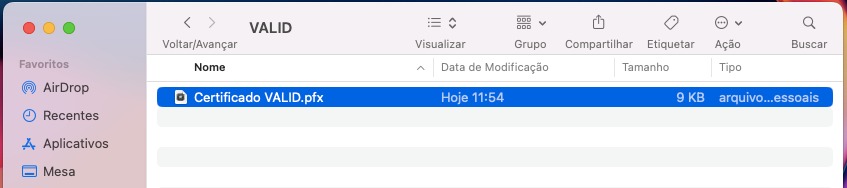
arquivo

Em seguida em “Acesso às Chaves” no MacOS e desbloqueie as “Chaves Padrão”, e “Chaves do Sistema”:
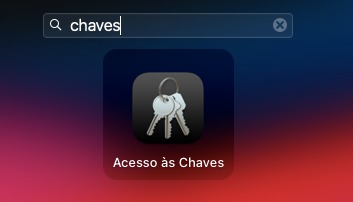
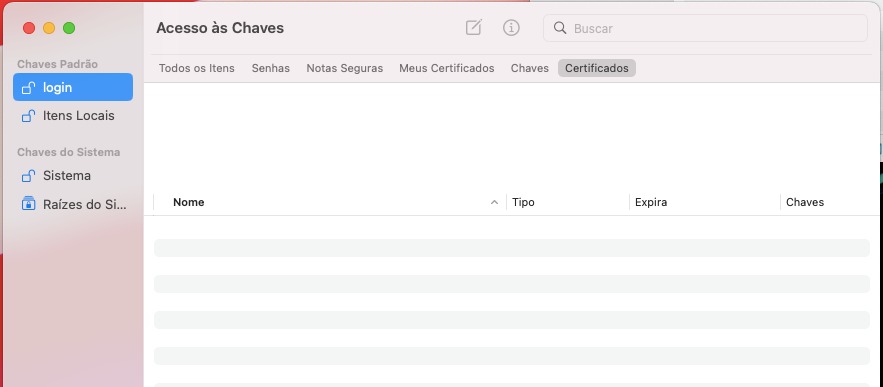
acesso as chaves
acesso as chaves 2

Após o desbloqueio, selecione a opção “login” em Chaves Padrão e arraste o Certificado.PFX para o espaço vazio (abaixo do campo nome) na aba Certificados, e em seguida irá abrir uma caixa que será inserido a senha do certificado, criada no momento da emissão:
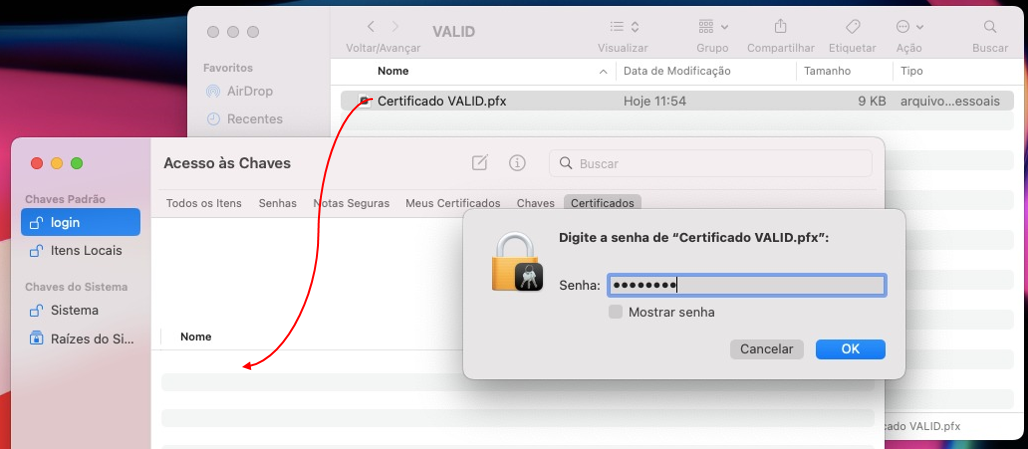
image

Após inserir a senha acima, o “Acesso as Chaves” irá solicitar para inserir o usuário e senha do MacOS par atualizar os ajustes efetuados:
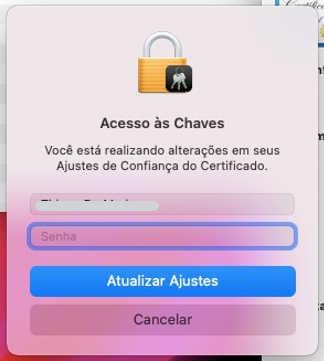
image

Em seguida, dê um duplo clique no certificado instalado, e em “confiança” selecione para deixar o seu certificado A1 para “Confiar Sempre”

image

Pronto, o seu certificado A1 está instalado e apto para uso no ambiente MacOS:
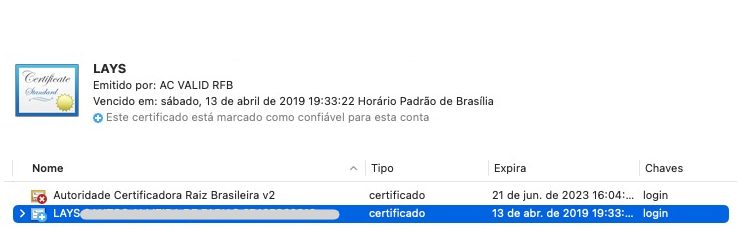
image

Integrando o certificado no navegador Firefox

Para melhor funcionamento do certificado digital AR Certfoz em equipamento Mac, solicitamos que seja utilizado o navegador Firefox, que possui a ferramenta de integração manual de certificados.

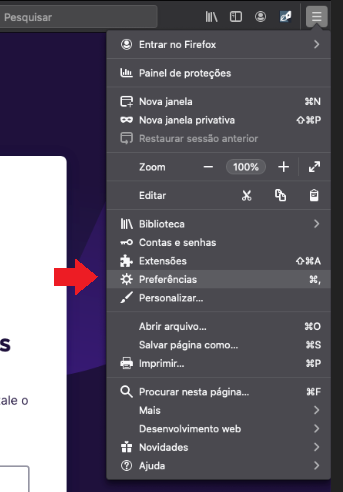
Após instalar o certificado AR Certfoz no equipamento, abra o navegador Firefox. Caso não o possua, efetue o download clicando aqui, e vá em Preferências, conforme abaixo:
image

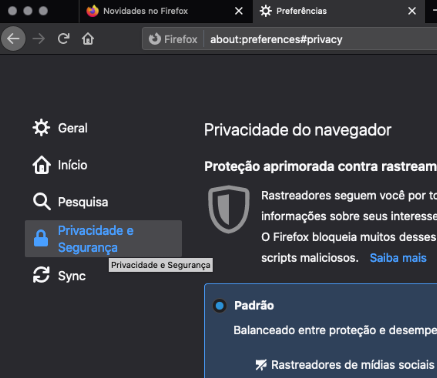
Ao entrar no menu Preferências, vá ao submenu Privacidade e Segurança, localizado na lateral esquerda da página:
image

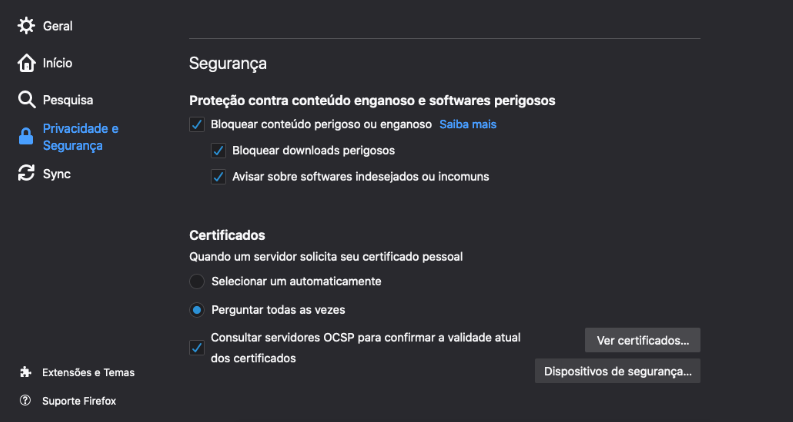
Desça, dentro do menu, até a aba Certificados e clique na opção Ver Certificados:
image

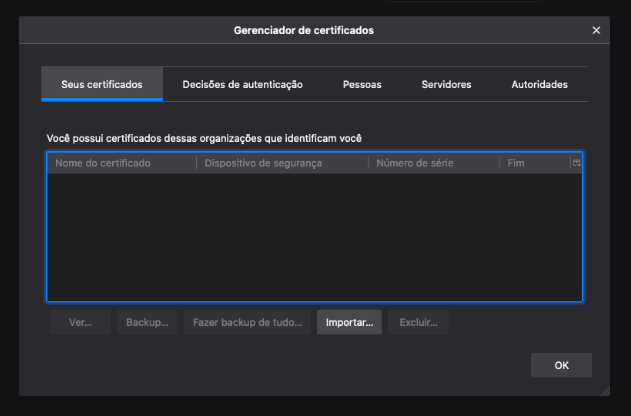
Feito isso, clique na opção Importar, localizada na barra inferior do menu a seguir:
image

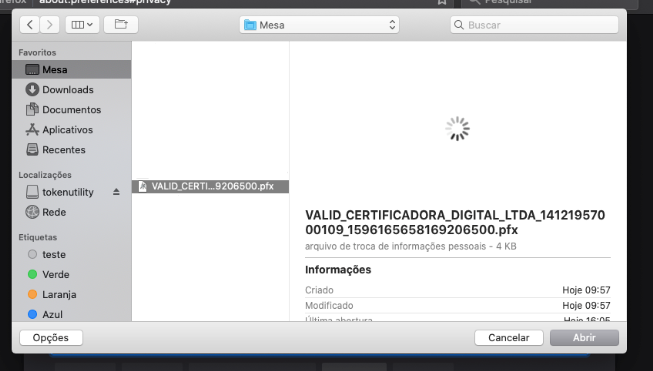
Selecione o arquivo pfx no caminho correto em que ele está disponível/salvo, o mesmo que foi gerado na emissão no equipamento Windows, e clique em abrir:
image

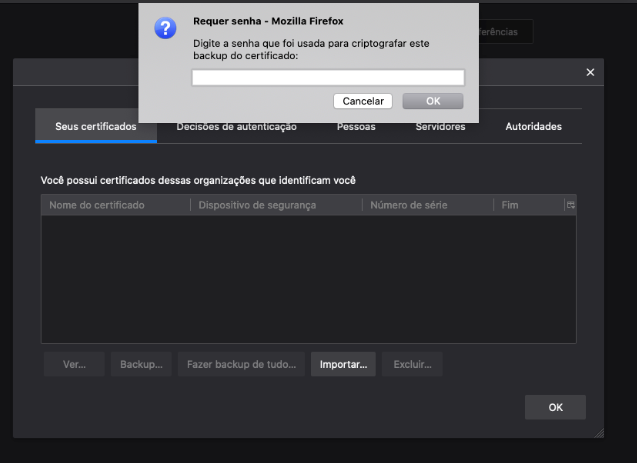
Feito isso, ele solicitará a senha de instalação do certificado A1, para a instalação no Mac:
image
image

Pronto, seu certificado A1 AR Certfoz já está instalado em seu equipamento MAC.

Informações sobre o combo!

e-CNPJ A1 – Arquivo:

  • Certificado Digital de Pessoa Jurídica Instalado Direto no computador
  • Validade 1 Ano.

e-CPF A3 em Nuvem SafeID:

  • Certificado Digital de Pessoa Física em Nuvem.
  • Multidispositivo, pode ser utilizado no Celular, Tablet ou computador.
  • Validade 3 Anos, com um período de uso de 4 Meses.
  • O período de uso pode ser renovado de forma automática durante a Validade do Certificado.
  • Durante a Validade do certificado é possível assinar a emissão online de outros certificados mesmo que o período de uso esteja expirado.

Selecione o Tipo de Emissão

Emissão presencial em nosso Escritório

Validade do Certificado 36 Meses. O período de uso pode ser renovado automaticamente enquanto o Certificado Estiver Válido.

Validade do Certificado 36 Meses. O período de uso pode ser renovado automaticamente enquanto o Certificado Estiver Válido.

Validade do Certificado 36 Meses. Igual ao seu período de uso.

Necessário ter CNH - Ou já ter emitido um Certificado de forma Presencial

Validade do Certificado 36 Meses. O período de uso pode ser renovado automaticamente enquanto o Certificado Estiver Válido.

Validade do Certificado 36 Meses. O período de uso pode ser renovado automaticamente enquanto o Certificado Estiver Válido.

Validade do Certificado 36 Meses. Igual ao seu período de uso.

Selecione o Tipo de Emissão

Emissão presencial em nosso Escritório

Necessário ter CNH - Ou já ter emitido um Certificado de forma Presencial

Necessário que o Representante Legal da empresa tenha um Certificado Digital e-CPF A3 (Dentro do Prazo de Validade)

Selecione o Tipo de Emissão

Emissão presencial em nosso Escritório

Necessário ter CNH - Ou já ter emitido um Certificado de forma Presencial