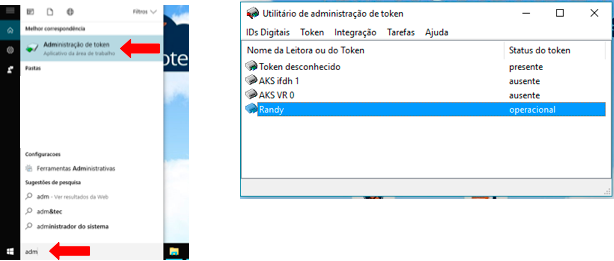
1. No menu iniciar do seu Sistema Operacional digite “adm” e abra o programa “Administração de Token” conforme imagem ao lado.
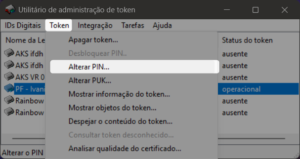
2. Deixe selecionado o nome do seu token que estará com Status de “Operacional” e clique na aba “Token” na parte superior
E clique em “Alterar PIN“
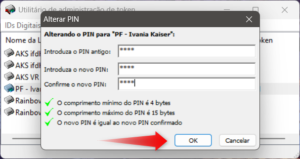
3. Insira o PIN atual
Insira o novo PIN e Confirme
Depois clique em “OK“
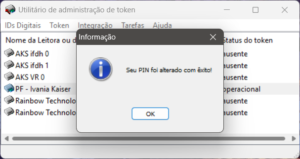
4. Seu PIN foi alterado com êxito!Clique em “OK“
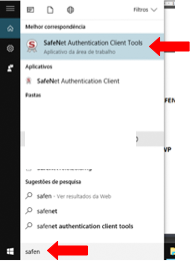
1. No menu iniciar digite “Safenet” e abra o programa “Safenet Authentication Client Tools”
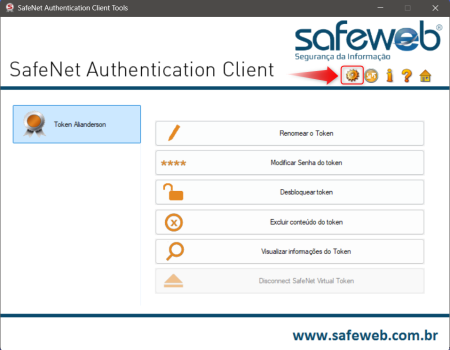
2. Clique na engrenagem amarela conforme imagem ao lado.
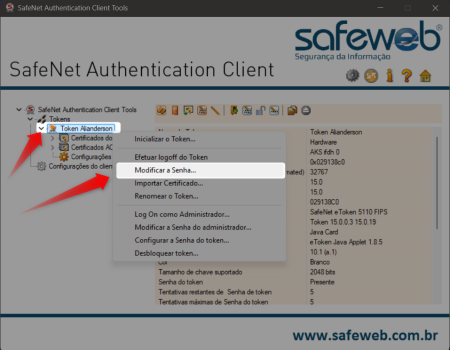
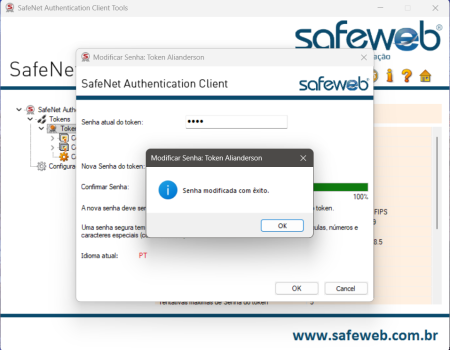
3. No canto esquerdo da tela, clique com o botão direito do mouse no nome do seu token e selecione a opção “Modificar a senha”.
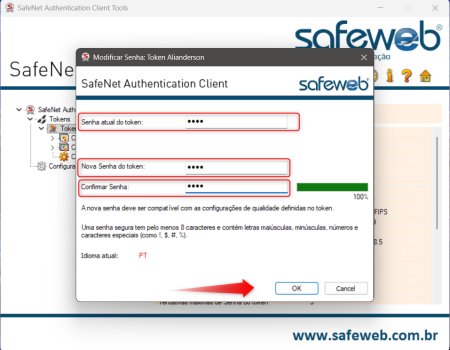
4. Insira a Senha PIN Atual
Insira sua nova senha PINe confirme
e Clique em “OK“
5. Senha modificada com êxito.
Clique em “OK“
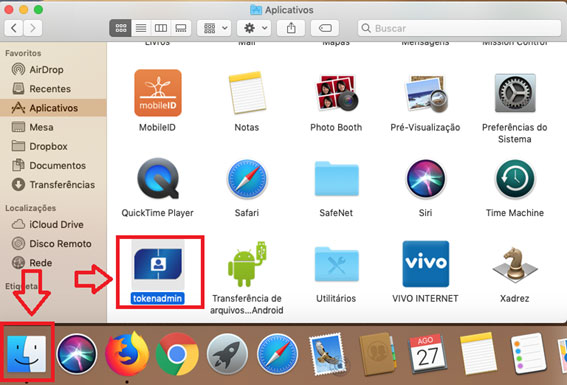
1. Clique primeiro em “Finder“, e na opção aplicativos clique no programa “Tokenadmin“
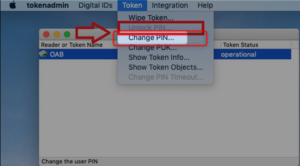
2. Em seguida, deixe selecionado o nome do seu token e clique em token aparecerá a opção “Change PIN ou alterar PIN” clique nela para alterar seu PIN
3. Preencha o PIN atual, o novo PIN e confirme o novo PIN. Clique em “OK“
4. Seu PIN foi alterado com êxito! Clique em “OK“
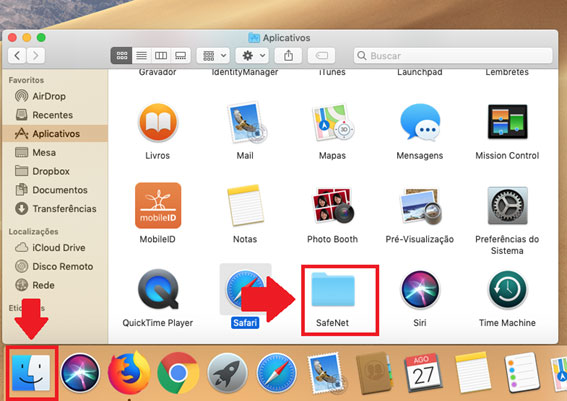
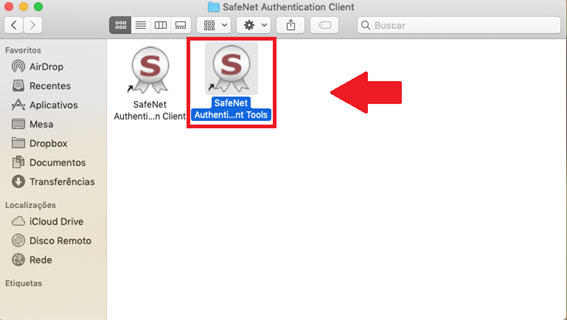
1. Clique primeiro em “Finder“, logo em seguida em aplicativos clique na pasta “Safenet“
2. Selecione a opção “Safenet Authentication client Tools“
3. Clique na engrenagem amarela (vista avançada) na parte superior
4. No canto esquerdo da tela, clique com o botão direito do mouse no nome do seu token e selecione a opção “Modificar a senha”.
5. Insira a Senha PIN Atual
6. Senha modificada com êxito.
e-CNPJ A1 – Arquivo:
e-CPF A3 em Nuvem SafeID: