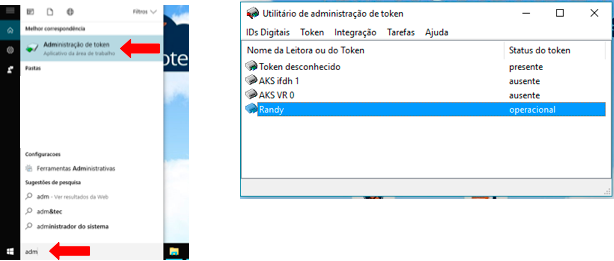
1. No menu iniciar do seu Sistema Operacional digite “adm” e abra o programa “Administração de Token” conforme imagem abaixo.
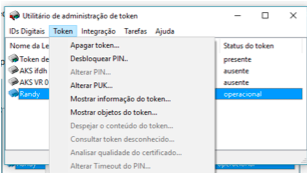
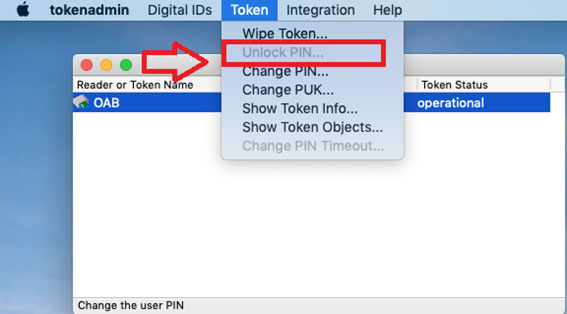
2. Deixe selecionado o nome do seu token que estará com Status de “Operacional” e clique na aba “Token” na parte superior
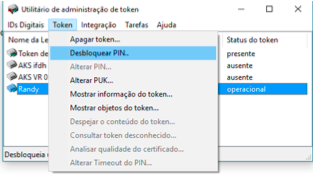
3. Clique na opção “Desbloquear PIN”
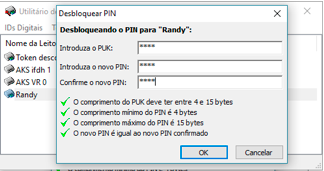
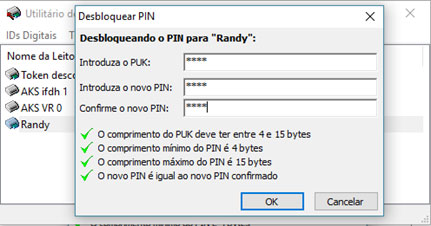
4. Informe a senha PUK “Cadastrada na validação do seu certificado”.
Insira nova senha PIN, confirme clicando em Ok.
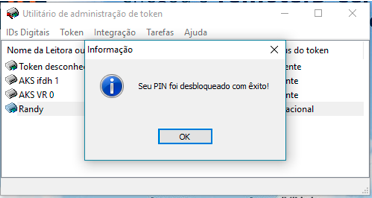
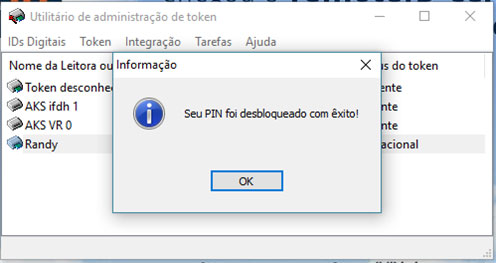
Sua senha PIN foi desbloqueada com êxito! Clique em “OK“
Desbloqueio de PIN SafeNet
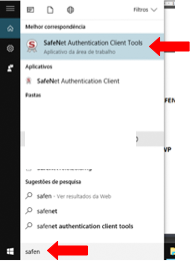
1. No menu iniciar digite “Safenet” e abra o programa “Safenet Authentication Client Tools”
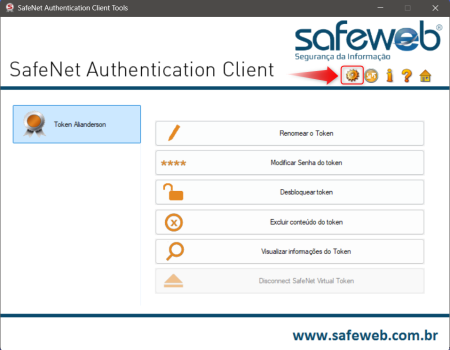
2. Clique na engrenagem amarela conforme imagem ao lado.
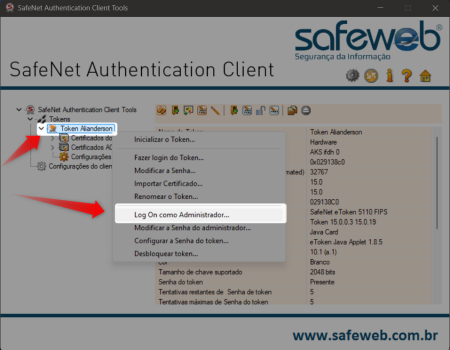
3. No canto esquerdo da tela, clique com o botão direito do mouse no nome do seu token e selecione a opção “Log On como Administrador”.
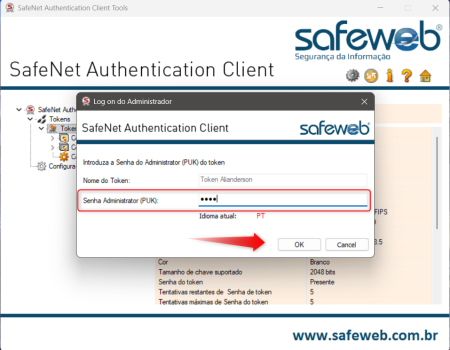
4. Insira a senha do administrador (PUK) e clique em “OK”.
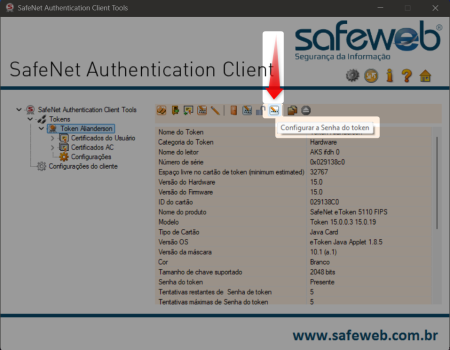
5. Clique no ícone com um lápis(configurar a senha do token)
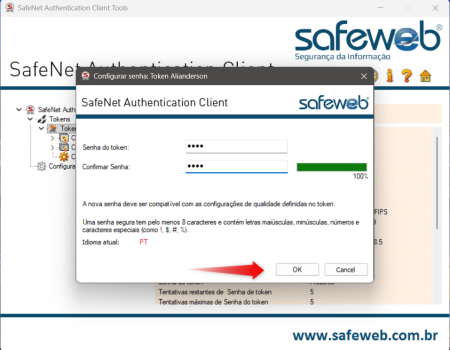
6. Insira e confirme uma nova senha PIN para o token. A senha nova só será permitida caso a barra de percentual fique em 100%. Depois clique em “OK”
Aparecerá a tela "Senha modificada com êxito". Clique em "OK
Desbloqueio PIN SafeSign
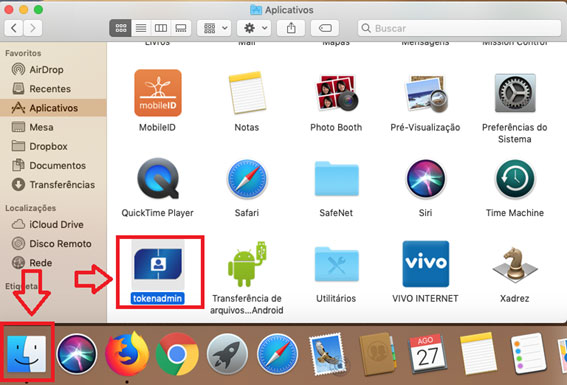
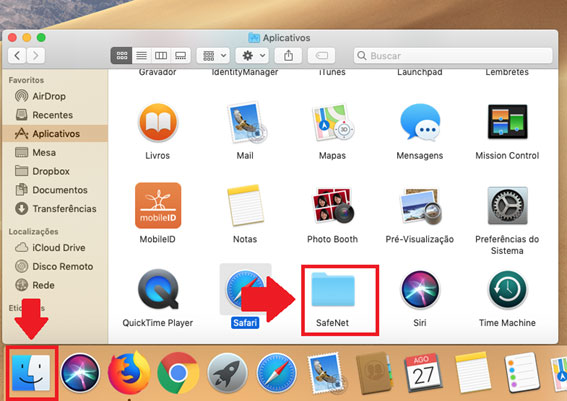
1. Clique primeiro em “Finder“, e na opção aplicativos clique no programa “Tokenadmin“
2. Em seguida, deixe selecionado o nome do seu token e clique em token aparecerá a opção “Unlock PIN ou desbloquear PIN” estará habilitada caso seu token esteja bloqueado, clique nela para desbloquear seu PIN
3. Preencha o PUK atual, o novo PIN e confirme o novo PIN. Clique em “OK”
4. PIN desbloqueado com êxito! Clique em “OK”
Desbloqueio PIN SafeNet
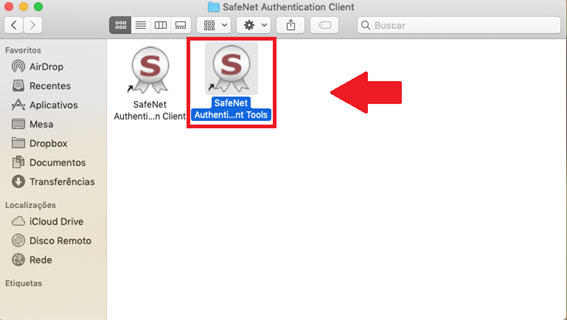
1. Clique primeiro em “Finder“, logo em seguida em aplicativos clique na pasta “Safenet“
2. Selecione a opção “Safenet Authentication client Tools“
3. Clique na engrenagem amarela (vista avançada) na parte superior
4. No canto esquerdo da tela, clique com o botão direito do mouse no nome do seu token e selecione a opção “Log On como Administrador“.
5. Insira a senha do administrador (PUK) e clique em “OK”
6. Clique no ícone com um lápis (configurar a senha do token)
7. Insira e confirme uma nova senha PIN para o token. A senha nova só será permitida caso a barra de percentual fique em 100%. Depois clique em “OK”
Aparecerá a tela "Senha modificada com êxito". Clique em "OK
Identifique a sua Mídia:
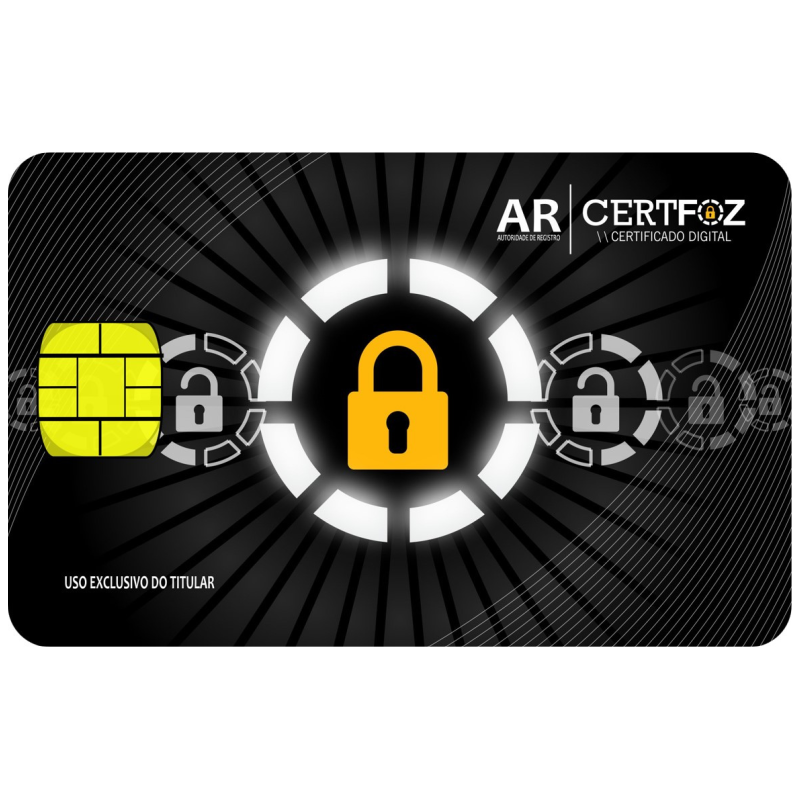
Cartão SafeSign
Token SafeSign
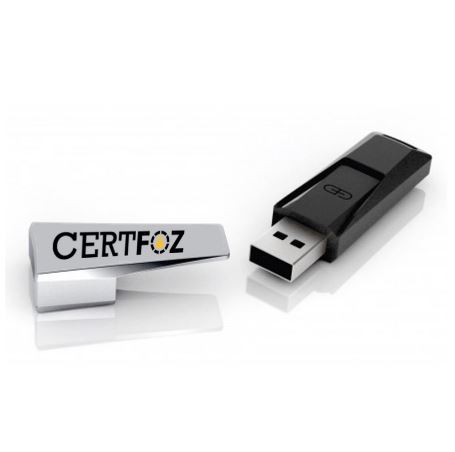
Token SafeNet
Informações sobre o combo!
e-CNPJ A1 – Arquivo:
Certificado Digital de Pessoa Jurídica Instalado Direto no computador
Validade 1 Ano.
e-CPF A3 em Nuvem SafeID:
Certificado Digital de Pessoa Física em Nuvem.
Multidispositivo, pode ser utilizado no Celular, Tablet ou computador.
Validade 3 Anos, com um período de uso de 4 Meses.
O período de uso pode ser renovado de forma automática durante a Validade do Certificado.
Durante a Validade do certificado é possível assinar a emissão online de outros certificados mesmo que o período de uso esteja expirado.